Repérer les informations
Recherchez les noms, adresses, organisations, e-mails, téléphones, IBAN et cartes bancaires. Sélectionnez les suggestions à ajouter à votre aperçu.
Caviardez vos PDF sur votre ordinateur. Masquez les informations sensibles à la main, ou préparez vos caviardages avec une IA qui travaille en local.
Cochez les informations à masquer.
Illustration du résultat · aucun fichier importé ou envoyé.
VOIR AVANT D’INSTALLER
Une capture réelle de l’interface de caviardage manuel, avec un document fictif. Lancez la vidéo et suivez chaque étape.
LE PARCOURS, PAS À PAS
01Ouvrir le PDF dans l’espace de travail.
Dessiner les rectangles sur les coordonnées.
Annuler une zone, puis ajuster la sélection.
Créer une nouvelle copie caviardée.
Vidéo sans audio, sous-titrée. Capture de l’interface web du projet ; dans l’application de bureau, l’export nécessite un compte et des crédits.
Un document fictif est importé. Trois rectangles sont dessinés sur le nom, l’e-mail et le téléphone. La dernière sélection est annulée, puis redessinée. Le projet et le montant restent visibles. Le bouton « Exporter le PDF » télécharge une nouvelle copie composée d’images avec les zones sélectionnées caviardées.
VOTRE PREMIER PDF, EN TROIS ÉTAPES
MOINS DE REPÉRAGE. PLUS DE CONTRÔLE.
L’assistant prépare les zones. Vous gardez la main sur chaque proposition et vérifiez chaque page avant d’exporter.
Recherchez les noms, adresses, organisations, e-mails, téléphones, IBAN et cartes bancaires. Sélectionnez les suggestions à ajouter à votre aperçu.
Choisissez les catégories à masquer pour préparer automatiquement le caviardage d’un document ou d’un lot. Relisez l’aperçu et annulez si nécessaire.
Écrivez « masque les noms et les coordonnées ». L’assistant propose un plan de catégories que vous pouvez ajuster avant de lancer l’analyse.
DANS L’APPLICATION
Le document occupe l’espace disponible. L’assistant défile dans son panneau latéral et l’export reste accessible. L’OCR local reconnaît les scans en français et en anglais.
L’IA et l’OCR peuvent manquer des informations ou proposer des zones trop larges. Votre relecture reste indispensable.
Voir la capture complète ↗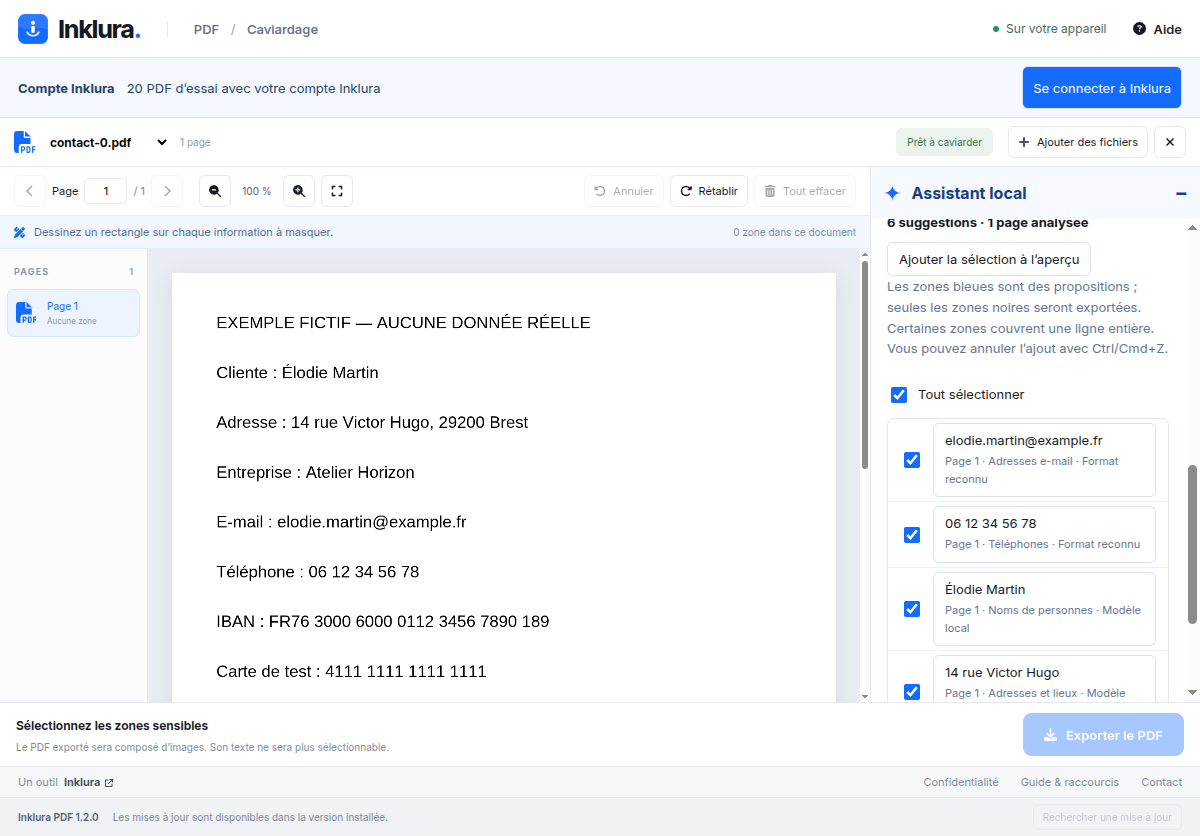
LA CONFIDENTIALITÉ, EN PRATIQUE
Le document reste local, du début à la fin.
Le caviardage, l’analyse et l’OCR s’exécutent sur votre ordinateur. Le mode manuel fonctionne sans télécharger de modèles.
Pour activer l’assistant, l’application télécharge une fois environ 1,18 Go de modèles. L’analyse fonctionne ensuite hors ligne. Les téléchargements de modèles et les recherches de mises à jour nécessitent Internet.
À l’export, Inklura PDF crée un nouveau PDF composé d’images : le contenu des zones choisies est supprimé, sans conserver le texte PDF, les annotations ou les pièces jointes de l’original. Le texte exporté n’est plus sélectionnable. Votre fichier original reste intact.
Comprendre l’export et le traitement des métadonnées ↓CE QUI SE PASSE À L’EXPORT
La confidentialité repose sur la façon dont le fichier est fabriqué. Voici ce que l’application conserve, ce qu’elle retire et comment vérifier le résultat.
PDF.js dessine la page sur un canevas en mémoire, sur votre ordinateur. Toutes les pages sont reconstruites, même celles sans zone sélectionnée.
Les rectangles sont appliqués à cette image avant son incorporation au PDF. Les limites sont arrondies vers l’extérieur au pixel près pour couvrir la sélection.
pdf-lib crée un document neuf, avec une image PNG caviardée par page. Le contenu d’origine sous les zones noires n’est pas inclus dans cette nouvelle copie.
| Dans le PDF d’origine | Dans la nouvelle copie |
|---|---|
| Texte et couche OCR cachée | Aucun objet texte d’origine. Les mots visibles hors des zones caviardées restent lisibles dans l’image et peuvent être reconnus par un nouvel OCR. |
| Métadonnées et propriétés du document | Les propriétés d’origine et les flux XMP ne sont pas copiés. Seules de nouvelles informations techniques sont générées à l’export. |
| Pièces jointes, scripts et actions PDF | Les fichiers incorporés, JavaScript et actions du document source ne sont pas transférés. |
| Formulaires, annotations et liens | Les objets interactifs sont retirés. Une apparence visible rendue sur la page peut rester dans l’image : relisez aussi les champs, commentaires visibles et adresses imprimées. |
| Calques et objets d’origine | La copie contient le rendu aplati des pages, sans reprendre leurs calques, polices ou objets image source. L’aspect visible hors des zones choisies est conservé. |
| Original, nom du fichier et signatures | L’original reste intact. Le nom proposé reprend celui du fichier source avec « -caviarde » : renommez-le s’il contient une information sensible. Les signatures numériques d’origine ne sont pas conservées comme signatures valides. |
DES CONTRÔLES VÉRIFIABLES
La suite de régression utilise des PDF fictifs contenant notamment du texte caché, des métadonnées, des formulaires et des pièces jointes. Elle contrôle les pixels noirs, l’absence de texte sélectionnable et d’annotations, ainsi que la structure de la copie : une image aplatie par page, sans les objets sensibles du document source.
Un audit complémentaire utilise pypdf et Poppler pour examiner les fichiers produits. Ces tests documentent le comportement attendu ; ils ne constituent pas une certification de sécurité.
AVANT DE PARTAGER
L’export ne supprime pas l’original, ses sauvegardes ou les copies déjà partagées. Il ne réalise pas d’effacement sécurisé du disque.
Le rendu atteint 144 points par pouce pour les pages de taille courante. Il est réduit pour les très grandes pages afin de limiter le canevas à 8 192 pixels sur son côté le plus long et environ 24 millions de pixels. Les dimensions visibles des pages sont conservées.
La copie est un PDF d’images : le texte n’est plus sélectionnable ni recherchable sans un nouvel OCR. La structure sémantique, les balises d’accessibilité et l’interactivité du document d’origine ne sont pas préservées. Vérifiez la lisibilité des petits caractères et des éléments graphiques.
Le rendu des pages, le caviardage, l’analyse IA et l’OCR s’exécutent sur l’ordinateur. Les modèles de l’assistant sont téléchargés avant leur première utilisation. Les documents ne sont pas envoyés à un service d’IA distant.
La connexion au compte, la gestion des crédits, le paiement, le téléchargement des modèles et les recherches de mises à jour utilisent Internet. Dans l’application de bureau, l’export nécessite un compte et des crédits disponibles.
20 PDF POUR ESSAYER · DES OFFRES POUR CONTINUER
Achats ouverts en France métropolitaine. TVA 20 %. Connectez-vous dans l’application, puis ouvrez « Offres et crédits ».
20 PDF par compte Inklura, une seule fois. Importez, analysez et préparez vos caviardages librement. Un crédit est consommé après chaque export enregistré.
Télécharger et essayer →100 PDF · 29 € HT / 34,80 € TTC
500 PDF · 99 € HT / 118,80 € TTC
1 000 PDF · 149 € HT / 178,80 € TTC
Packs cumulables, valables 12 mois et rattachés à un compte.
20 PDF · 4,90 € HT / 5,88 € TTC
100 PDF · 14,90 € HT / 17,88 € TTC
500 PDF · 39,90 € HT / 47,88 € TTC
Par mois et par compte, sans report. Résiliation pour la prochaine échéance.
Vos PDF restent locaux. La connexion, les crédits et le paiement nécessitent Internet. Les ventes hors France métropolitaine ne sont pas proposées. Conditions de vente d’ACTIV communication ↗
PRÊT À COMMENCER ?
Inklura PDF 1.2.1 · 20 PDF d’essai.
Installateurs hébergés sur pdf.inklura.fr.
PC · processeur Intel ou AMD 64 bits
Télécharger Installateur .exe · 140 MoMac avec puce Apple M1, M2, M3…
Télécharger Image disque .dmg · 170 MoMac avec processeur Intel
Télécharger Image disque .dmg · 177 MoPC · processeur Intel ou AMD 64 bits
Télécharger Application .AppImage · 170 MoWindows : ouvrez le fichier .exe et suivez l’installation. macOS : ouvrez le .dmg et glissez Inklura PDF dans Applications. Linux : autorisez l’exécution de l’AppImage dans les propriétés du fichier, puis ouvrez-la.
Cette version n’est pas encore signée : Windows ou macOS peut afficher un avertissement ou bloquer l’ouverture. Les mises à jour intégrées sont disponibles sur Windows et Linux. Sur macOS, téléchargez les nouvelles versions depuis cette page.
Pour l’assistant local : prévoyez l’espace pour les modèles (1,18 Go) ; 8 Go de mémoire vive sont conseillés. La durée d’analyse dépend de votre ordinateur et du document.
ESSAYEZ AVEC DES DONNÉES FICTIVES
Des documents synthétiques pour explorer le caviardage, les scans, les rotations et l’assistant local.
Oui. Importez un PDF, dessinez vos rectangles de caviardage, vérifiez les pages et exportez. Le téléchargement des modèles est facultatif.
L’export reconstruit les pages en images avec les zones choisies caviardées. Le texte PDF d’origine n’est pas intégré dans le nouveau fichier. Vérifiez néanmoins toutes les pages : une information non sélectionnée restera visible.
Oui, le caviardage manuel fonctionne sur les scans. L’assistant propose aussi un OCR local français et anglais, avec des essais de rotation pour les scans de travers. Sa précision dépend de la lisibilité du document.
Ouvrez le menu Apple, puis « À propos de ce Mac ». Une puce Apple (M1, M2, M3…) correspond au téléchargement Apple Silicon. Un processeur Intel correspond au téléchargement Mac Intel.
Consultez le guide de démarrage ou ouvrez un signalement sur GitHub avec votre système, la version de l’application et les étapes pour reproduire le problème. Utilisez un PDF fictif : les signalements sont publics.
Oui, un compte Inklura et une connexion Internet sont nécessaires pour exporter. Le compte inclut 20 PDF d’essai, une seule fois. Vous pouvez ensuite acheter un pack ou un abonnement depuis l’application. Aucun document PDF n’est envoyé au service de facturation.